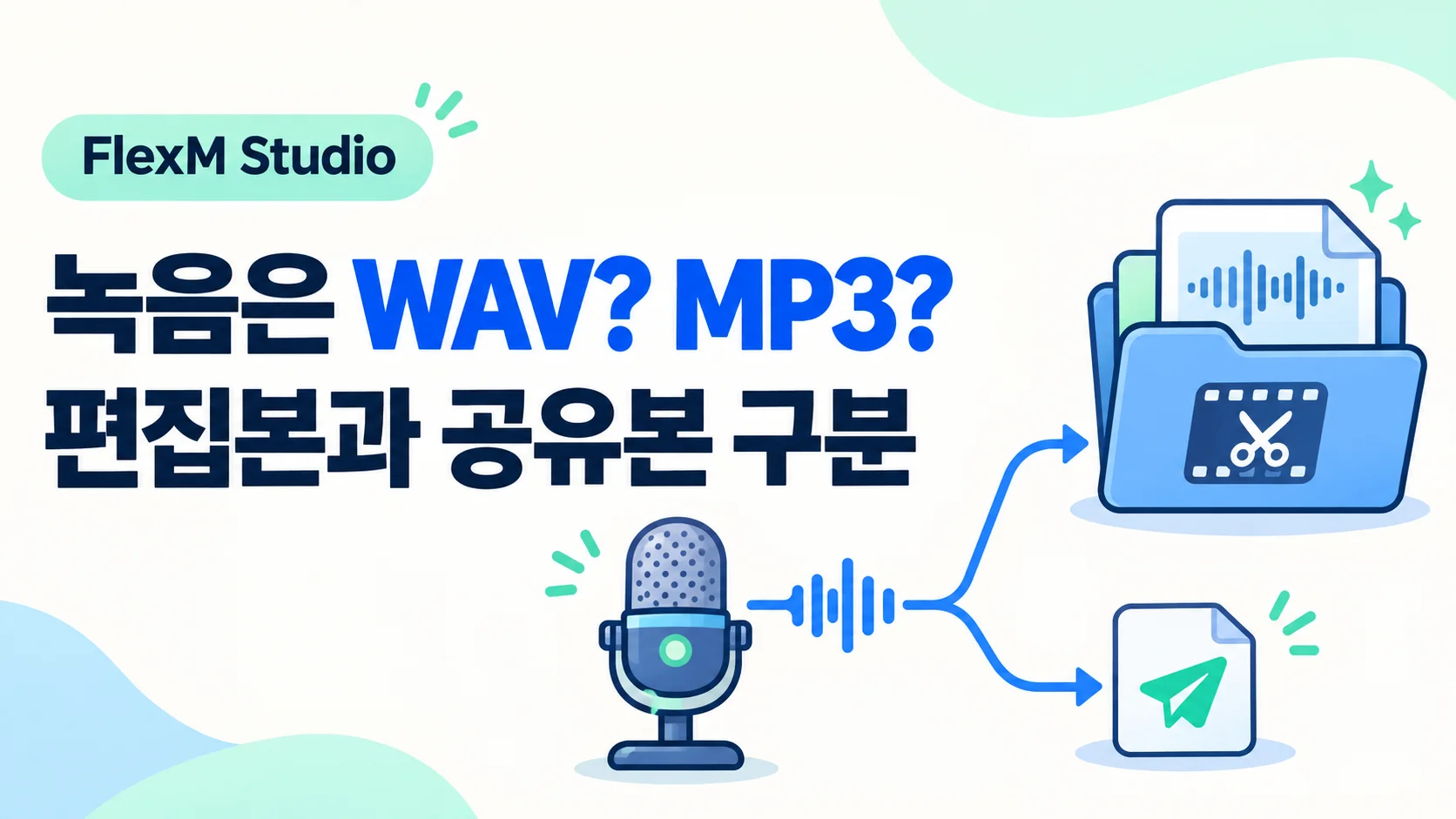
녹음 파일을 보내려니 용량이 크고, 작게 바꾸려니 목소리가 달라질까 걱정됩니다. 파일 이름보다 안에 담긴 오디오와 다음 작업을 먼저 확인하면 선택이 쉬워집니다. 다시 편집할 파일과 듣기 위해 공유할 파일을 나누는 순서입니다.
다음 작업부터 정하기
받는 사람이 듣기만 하는지, 음량을 조절하거나 영상에 다시 넣을지 확인하세요. 음성 메모를 메시지로 전달하는 일과 여러 번 편집할 재료를 건네는 일은 요구가 다릅니다. 변환 메뉴를 열기 전에 원본 폴더를 만들고 녹음 파일을 복사해 두면 실패한 사본을 쉽게 버릴 수 있습니다.
편집 앱에서 저장한 프로젝트는 오디오 파일과도 다릅니다. 프로젝트가 외부 녹음 파일을 참조한다면 프로젝트 하나만 보내서는 소리가 누락될 수 있습니다. 상대가 어떤 앱과 파일 형식을 사용할 수 있는지도 함께 물어보고, 수정이 필요한지 여부를 전달 메모에 적으세요.
확장자와 오디오 내용을 구분하기
WAV는 오디오를 담는 파일 형식이며 흔히 PCM 오디오를 담는 데 쓰입니다. 그러나 WAV 확장자만 보고 내부 인코딩까지 확정할 수는 없습니다. MP3는 손실 압축을 사용하는 오디오 형식입니다. 파일 정보에서 길이, 코덱, 채널 수, 샘플링 레이트를 확인하면 이름만 볼 때보다 정확합니다.
이미 MP3로 압축된 녹음을 WAV로 바꿔도 사라진 음향 정보가 되돌아오지는 않습니다. 큰 파일이 됐다는 사실과 소리가 개선됐다는 판단을 구분하세요. 편집 앱이 요구하는 형식으로 변환할 수는 있지만, 변환 목적을 호환성 확보라고 기록하는 편이 맞습니다.
같은 구간으로 공유용 사본 비교하기
전체 녹음을 계속 변환하기 전에 작은 목소리, 말끝, 배경 잡음이 함께 있는 짧은 구간을 골라 보세요. 원본과 변환본을 같은 재생 음량으로 번갈아 듣습니다. 더 큰 소리를 무조건 더 좋은 품질로 판단하지 말고, 발음이 뭉개지거나 금속성 잔향이 생기는지 살펴봅니다.
음악과 말소리에는 같은 설정이 늘 맞지 않습니다. 스테레오 공간감이 필요한 음악과 한 사람의 설명 녹음은 확인할 지점이 다릅니다. 용량만 줄이려고 채널을 바꾸기 전에 특정 채널에만 필요한 소리가 있는지도 확인하세요. 최종 설정은 받는 곳의 조건과 실제 청취 결과로 정합니다.
전달 전 파일을 다시 열기
편집 화면의 재생이 아니라 저장 폴더의 결과 파일을 열어 처음과 마지막을 들어보세요. 앞부분이 잘리거나 내보내기 범위 밖의 말이 누락되지는 않았는지 확인합니다. 파일 길이와 크기가 예상과 크게 다르면 저장 옵션과 선택 범위를 다시 살펴봅니다.
수정용 파일과 공유용 파일은 폴더를 나누고 전달할 때 각각의 용도를 적습니다. 공유본을 원본 위에 덮어쓰지 마세요. 개인정보가 들어 있는 녹음이라면 필요한 구간만 사본으로 만들고, 수신자와 전달 경로를 확인하는 것도 파일 품질 점검에 포함합니다.
- 원본·프로젝트·공유본의 용도가 구분되는가?
- 변환본의 발음과 끝부분을 실제로 들었는가?
- 받는 사람이 파일을 열 수 있는가?
확인 자료와 적용 범위
- MDN — Web audio codec guide — 손실 압축과 오디오 형식의 특성
- MDN — Media container formats — 컨테이너와 내부 코덱의 구분