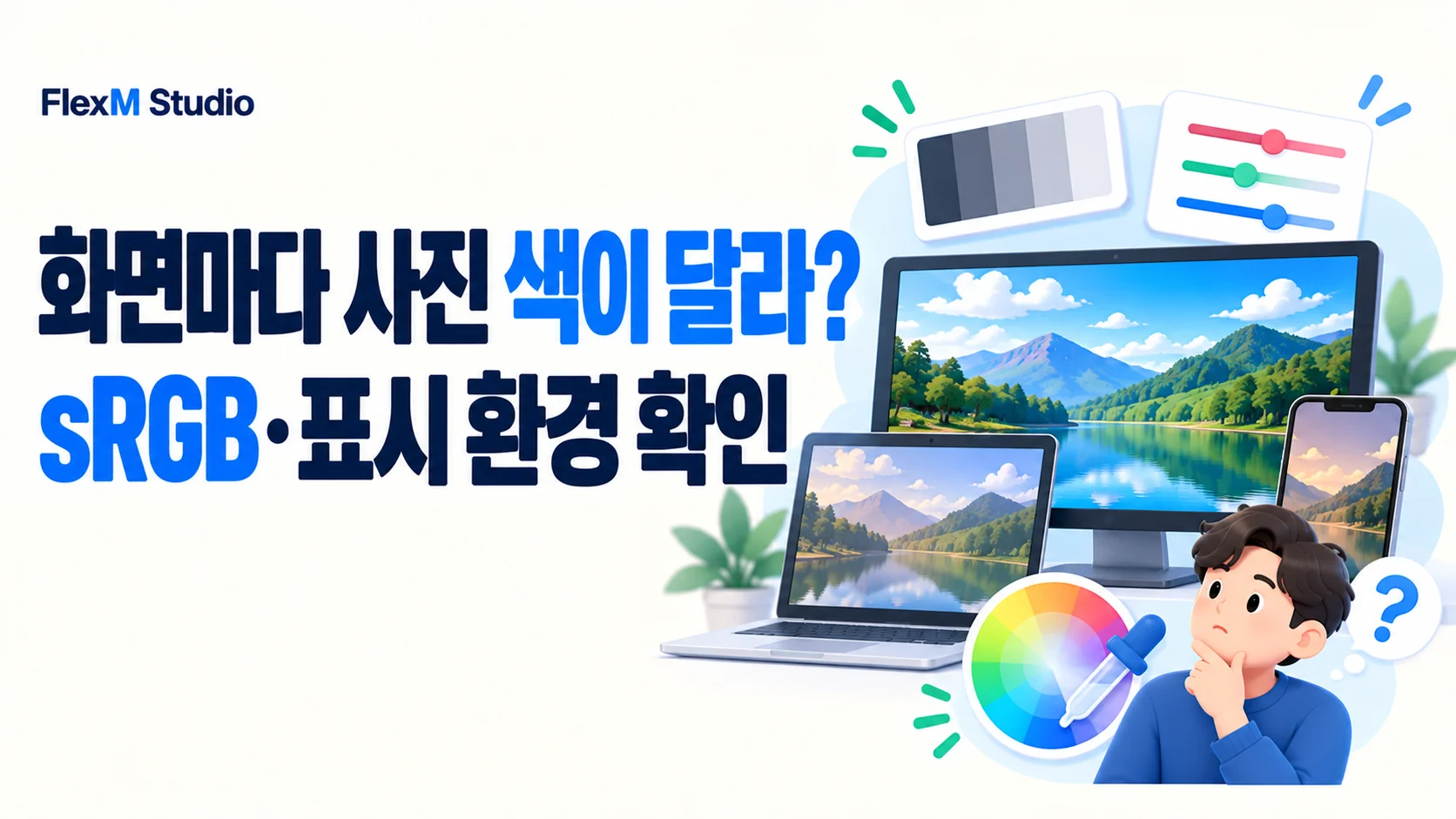
컴퓨터에서는 자연스럽던 사진이 휴대폰에서는 유난히 진하거나 누렇게 보일 때가 있습니다. 파일의 색상 정보와 화면 설정이 함께 영향을 줄 수 있습니다. 바로 색을 다시 보정하기 전에 비교 조건을 맞추는 방법을 알아봅니다.
같은 파일을 같은 조건으로 비교하기
한쪽은 원본 사진, 다른 쪽은 메신저로 받은 사본이면 화면 차이와 파일 차이가 섞입니다. 같은 파일을 열고 자동 보정이나 필터 적용 여부부터 확인하세요. 화면 밝기, 야간 색상 조정, 주변 조명도 비교 조건으로 적어둡니다.
비교 대상은 피부색, 흰 배경, 중립 회색, 채도가 높은 부분처럼 몇 군데로 좁히면 좋습니다. 전체 분위기만 보고 다시 보정하면 다른 화면에서 더 어색해질 수 있습니다. 먼저 어떤 부분이 얼마나 달라 보이는지 확인하세요.
색상 프로파일의 역할 이해하기
Adobe 색상 설정 안내는 색상 프로파일과 변환 설정을 설명하며 웹 작업에서 sRGB를 고려할 수 있도록 안내합니다. 프로파일은 색상 값을 해석하는 정보입니다. 모든 화면이 같게 보이도록 강제로 맞춰주는 보증서처럼 이해하지는 마세요.
편집 도구에서 프로파일을 지정하는 것과 다른 프로파일로 변환하는 것은 결과가 다를 수 있습니다. 원본에 무작정 sRGB 이름만 붙이지 말고 내보내기나 변환 기능의 설명을 확인합니다. 편집 원본은 보존하고 웹용 사본에서 작업하세요.
웹용 사본을 내보낸 뒤 다시 열기
내보내기에서는 파일 형식, 픽셀 크기, 색상 변환 관련 옵션을 함께 확인합니다. 가상 작업 예시로 원본을 보존한 뒤 웹용 sRGB 사본을 만들고, 그 파일을 브라우저에서 열어볼 수 있습니다. 실제 옵션 이름은 도구와 버전에 따라 다릅니다.
편집 화면의 미리보기와 다운로드 파일이 같은지 비교합니다. 색이 달라졌다면 압축 정도, 색상 처리, 파일을 여는 앱을 하나씩 바꿔 원인을 좁혀보세요. 여러 설정을 동시에 바꾸면 어떤 작업이 영향을 줬는지 찾기 어렵습니다.
확인 범위를 기록하고 과도한 보정 피하기
최종 결과를 밝기 설정이 극단적이지 않은 컴퓨터와 휴대폰에서 확인합니다. 중요한 상품 색상을 설명하는 사진이라면 실제 물건과 촬영 환경도 고려해야 합니다. 화면상의 색만으로 물건의 정확한 색을 보장하지 않습니다.
파일명이나 작업 메모에는 웹용 변환 여부와 확인한 환경을 남겨두세요. 다른 화면에서 차이가 있다고 동일한 사본을 계속 재압축하지 말고 보존한 원본으로 돌아가 작업합니다. 품질 점검은 파일 조건과 표시 조건을 분리하는 데서 시작합니다.
확인 자료와 적용 범위
- Adobe — Color settings — 프로파일·색상 변환·웹 작업 색상 환경